
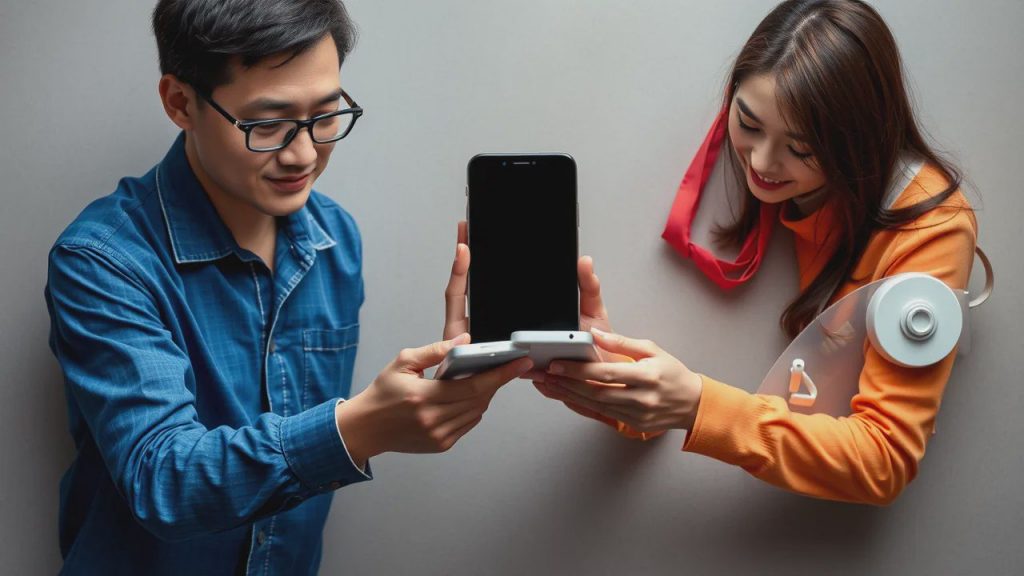
Thủ thuật Windows, Office và smartphone đã gần như thành kỹ năng bắt buộc với bất kỳ ai làm việc trên nhiều thiết bị cùng lúc. Trong quá trình hỗ trợ độc giả, chúng tôi gặp khá nhiều bạn mất cả chục phút mỗi ngày chỉ để tìm lại một file vừa soạn trên laptop. Bài này chia sẻ cách đội ngũ bên mình xử lý vấn đề đó theo hướng đơn giản nhất có thể, để bạn áp dụng ngay mà không cần kiến thức kỹ thuật sâu.
Vì sao đồng bộ dữ liệu giữa máy tính và điện thoại lại khó?
Windows trên máy tính và Android hay iOS trên điện thoại được thiết kế cho hai thế giới khác nhau. Mỗi bên có hệ thống file, cơ chế thông báo và cách sao chép riêng. Khi bạn phải chuyển qua lại liên tục, khoảng cách đó sinh ra rất nhiều thao tác thừa.
Chúng tôi từng theo dõi một trường hợp khá điển hình. Một bạn làm nội dung soạn bản nháp trên laptop buổi sáng, chiều lại chỉnh sửa ngoài đường bằng điện thoại. Mỗi lần như vậy bạn gửi file qua email rồi tải về. Đến lúc cần mở lại thì không nhớ bản nào là mới nhất. Vấn đề không nằm ở công cụ yếu, mà ở chỗ chưa có một nơi lưu chung đáng tin cậy.
Rủi ro thất lạc cũng không nhỏ. File nằm rải rác trong thư mục tải về, ảnh chụp màn hình và tệp đính kèm tin nhắn, sớm muộn gì cũng có lúc bạn mất một tài liệu quan trọng. Nhu cầu thực sự bây giờ không chỉ là chuyển file, mà là làm việc liền mạch trên mọi thiết bị mà không phải nghĩ về việc đồng bộ nữa.
Lưu trữ đám mây làm nền tảng cho mọi quy trình
Đây là bước đầu tiên và cũng là bước quan trọng nhất. Các dịch vụ như OneDrive hay Google Drive cho phép bạn chọn một thư mục gốc. Mọi thay đổi trong thư mục đó sẽ tự xuất hiện trên tất cả thiết bị đã đăng nhập cùng một tài khoản.
Cách làm khá đơn giản. Cài ứng dụng trên máy tính, chọn thư mục muốn đồng bộ, rồi cài ứng dụng tương ứng lên điện thoại. Từ đó, lưu một bản Word hay bảng tính Excel vào thư mục này là bạn mở lại được ngay trên điện thoại, không cần thao tác gửi đi gửi lại.
Có một lưu ý nhỏ nhưng hay bị bỏ qua: hãy kiểm tra dung lượng miễn phí còn lại. Khi bộ nhớ đầy, quá trình đồng bộ sẽ tạm dừng mà bạn có thể không để ý. Đội ngũ bên mình thường nhắc độc giả xem dung lượng định kỳ, nhất là khi lưu nhiều ảnh và video.
Ứng dụng liên kết để nhận thông báo và truyền dữ liệu
Ngoài file, nhiều người còn muốn xem tin nhắn và thông báo ngay trên máy tính khi đang tập trung làm việc. Các ứng dụng liên kết như Phone Link giải quyết nhu cầu này khá gọn gàng.
Sau khi ghép đôi hai thiết bị, bạn có thể xem thông báo, trả lời tin nhắn và kéo ảnh vừa chụp sang máy tính. Tính năng này đặc biệt hữu ích khi làm việc tại nhà: điện thoại để một bên, mọi thứ xử lý trên màn hình lớn. Tuy vậy, hãy đọc kỹ quyền truy cập mà ứng dụng yêu cầu và chỉ bật những tính năng thật sự cần dùng.
Bộ nhớ đệm dùng chung và sao chép qua lại
Có lúc bạn chỉ cần copy một đoạn văn bản hay một đường link rồi dán sang thiết bị còn lại. Thay vì gửi cho chính mình qua email, bạn có thể bật đồng bộ clipboard nếu hệ điều hành và ứng dụng hỗ trợ. Khi đó, thứ copy trên máy tính dán được ngay trên điện thoại, và ngược lại.
Cách này tiết kiệm đáng kể thời gian, nhất là khi bạn thường xuyên chuyển đoạn trích, đoạn mã hay địa chỉ giữa hai nơi. Tuy nhiên, hãy cẩn thận với thông tin nhạy cảm như mật khẩu, vì nội dung clipboard có thể được lưu lại khá lâu.
Tối ưu thói quen để đồng bộ hiệu quả hơn
Công cụ tốt chỉ phát huy tác dụng khi đi kèm thói quen phù hợp. Bên mình thường khuyên người dùng tạo sẵn cấu trúc thư mục rõ ràng ngay từ đầu, ví dụ phân theo dự án và theo năm, thay vì để mọi thứ lẫn lộn trong một chỗ. Khi cấu trúc đã gọn, việc tìm kiếm trên cả hai thiết bị nhanh hơn hẳn.
Nếu muốn thêm các mẹo cụ thể để áp dụng ngay, bạn có thể xem những thao tác nhỏ giúp làm việc nhanh hơn mỗi ngày. Bài đó gom nhiều mẹo đơn giản nhưng tiết kiệm được thời gian thật sự.
Dọn dẹp định kỳ cũng quan trọng không kém. Mỗi tháng, hãy xóa file tạm, ảnh trùng lặp và tệp tải về đã lỗi thời. Làm đều đặn như vậy giúp bộ nhớ không bị đầy và việc đồng bộ không bị chậm lại.
Nếu bạn cũng dùng điện thoại để học thêm, có thể tham khảo phương pháp học tiếng Anh trên smartphone hiệu quả để tận dụng thiết bị như một công cụ đồng hành cùng máy tính trong cả ngày dài.
Lưu ý bảo mật khi đồng bộ qua đám mây
Đồng bộ rất tiện, nhưng dữ liệu của bạn cũng đang nằm trên máy chủ của bên thứ ba. Vì vậy, chúng tôi luôn khuyên chọn dịch vụ uy tín và bật xác thực hai lớp ngay từ đầu. Mật khẩu nên khác nhau cho từng tài khoản quan trọng, và tuyệt đối không chia sẻ mã xác minh cho bất kỳ ai, kể cả khi người đó xưng là nhân viên hỗ trợ.
Ngoài ra, hãy sao lưu định kỳ những dữ liệu quan trọng ra ổ cứng ngoài hoặc một nơi lưu trữ độc lập. Đám mây hiếm khi gặp sự cố nghiêm trọng, nhưng một bản sao dự phòng sẽ giúp bạn yên tâm hơn nhiều khi có chuyện bất ngờ xảy ra.
Giữ hệ thống luôn ổn định
Phiên bản ứng dụng cũ đôi khi gây lỗi đồng bộ, từ việc file không cập nhật đến xung đột giữa các bản sao. Bạn nên kiểm tra bản cập nhật định kỳ, nhất là sau khi hệ điều hành ra bản lớn. Một lần kiểm tra chỉ mất vài phút, nhưng có thể giúp bạn tránh hàng giờ xử lý lỗi về sau.
Đội ngũ bên mình vẫn thường xuyên cập nhật thêm thủ thuật mới cho độc giả. Nếu muốn theo dõi các xu hướng gần đây, bạn có thể đọc tin tức công nghệ và xu hướng app trên site. Bạn cũng có thể tìm thêm các bài viết cùng chủ đề trong mục Windows và Office để có thêm lựa chọn.
Nhìn lại, đồng bộ dữ liệu giữa máy tính và smartphone không khó nếu làm đúng thứ tự: chọn nền tảng lưu trữ đáng tin, thiết lập ứng dụng liên kết, tận dụng bộ nhớ đệm và xây thói quen gọn gàng. Khi đã quen tay, công việc đa thiết bị sẽ nhẹ nhàng hơn rất nhiều.